
Pinakamahusay na Mga Tool para sa Pag-scroll ng Screen Capture

Ang pagkuha ng mga screenshot ay isang bagay na halos ginagawa ng lahat — gumagawa ka man ng mga tutorial, nagse-save ng mahahabang web page, nagdodokumento ng mga bug, o nag-a-archive ng mga pag-uusap. Kinukuha lamang ng mga karaniwang screenshot ang nakikita sa iyong screen, ngunit ang mga scrolling screen capture tool ay nagbibigay-daan sa iyong kumuha ng nilalaman na lampas sa nakikitang lugar — tulad ng mahahabang webpage, mahahabang chat, spreadsheet, o nilalaman ng app na nag-i-scroll nang patayo o pahalang. Sa artikulong ito, susuriin natin ang pinakamahusay na mga scrolling screen capture tool para sa Windows at macOS, magagandang Chrome extension para sa pag-scroll ng mga screenshot, kung paano haharapin ang mga karaniwang problema tulad ng mga isyu sa iframe, at mga paraan upang ayusin ang mga sitwasyon kung saan ang iyong scrolling capture ay humihinto nang wala sa oras.
1. Pinakamahusay na Mga Tool para sa Pag-scroll ng Screen Capture sa Windows
May access ang mga gumagamit ng Windows sa ilang makapangyarihang tool para sa pagkuha ng scrolling content — mula sa mga libreng utility hanggang sa mga propesyonal na capture suite. Narito ang ilan sa mga natatanging opsyon:
1.1 ShareX
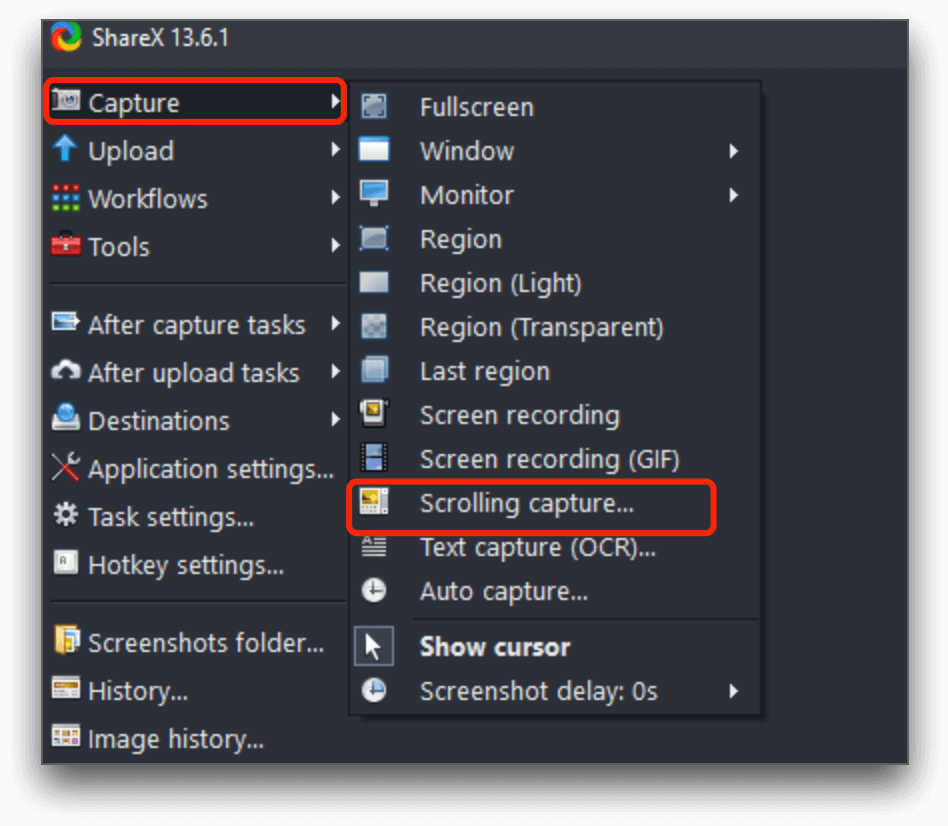
Ang ShareX ay isang libre at open-source na tool na lubos na may kakayahan para sa mga advanced na gawain sa pagkuha ng screen. Bagama't mahusay ito sa mga tradisyonal na screenshot at automated workflow, ang mga scrolling capture function nito ay maaaring i-configure upang kumuha ng nilalaman na lampas sa nakikitang screen. Ito ay lubos na napapasadya at mahusay na isinasama sa mga gawain sa automation sa Windows.
1.2 Snagit
Snagit
Ang galing sa TechSmith ay isa sa pinakamalakas na komersyal na screen capture app na magagamit, na nag-aalok ng matibay na suporta para sa scrolling capture (tinutukoy din bilang panoramic o scrolling capture). Gumagana ito sa mga web page, app, at mahahabang dokumento, at may kasamang matibay na editing suite.

1.3 PicPick
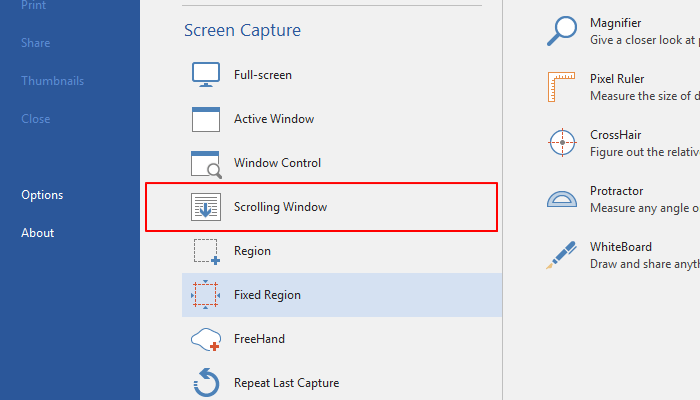
Ang PicPick ay isa pang tool sa Windows na sumusuporta sa scrolling window capture nang mas simple kumpara sa ShareX. Nag-aalok ito ng user-friendly na interface at mga simpleng opsyon sa scrolling capture, na mainam para sa mga user na nangangailangan ng simpleng tool nang hindi nabibigatan sa maraming feature.
1.4 ScreenPal
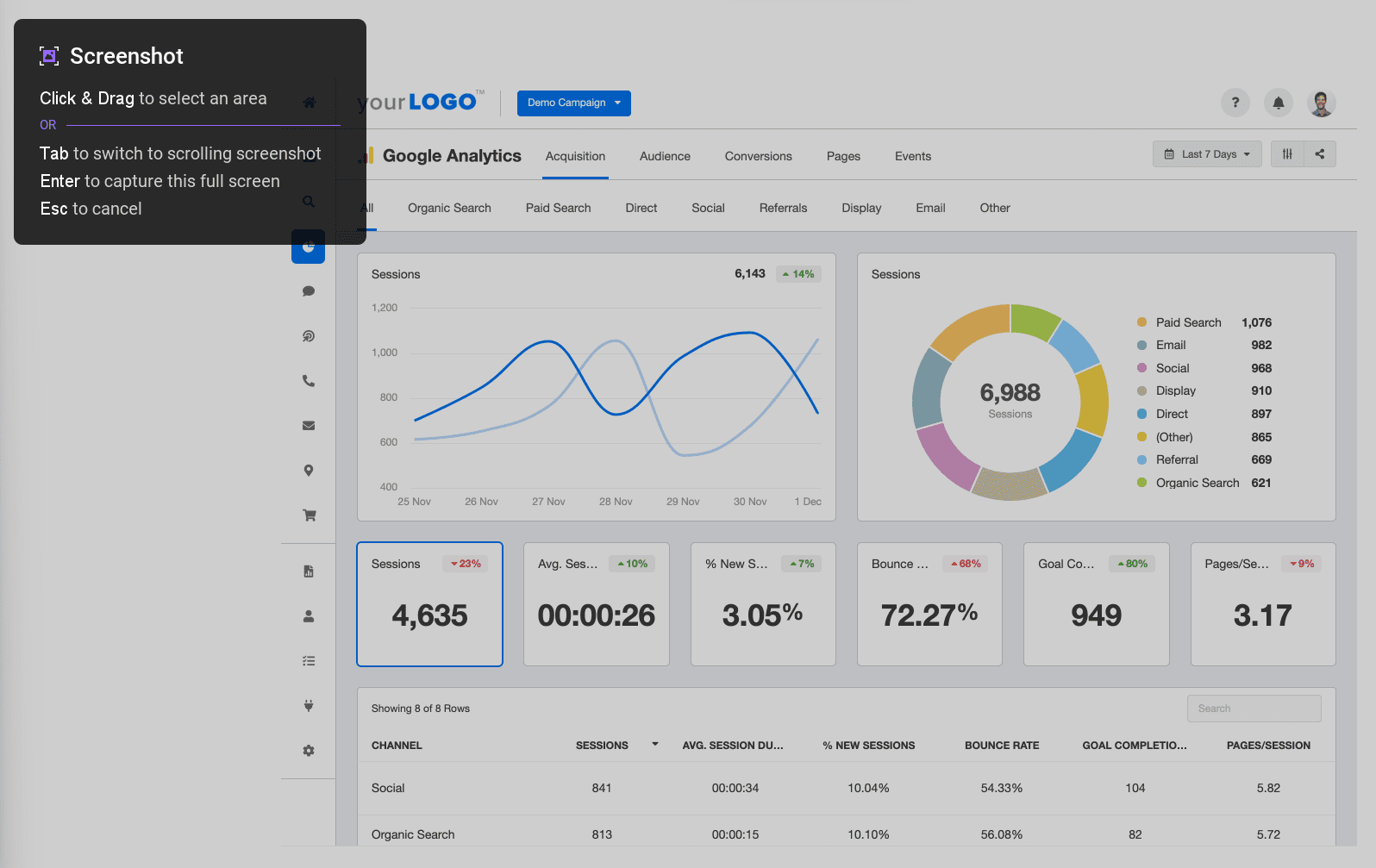
Ang ScreenPal (dating tool ng Screencast-O-Matic) ay nagbibigay-daan sa mga user na madaling kumuha ng mga scroll screenshot sa parehong Windows at macOS. Nakatuon ito sa mahahabang screenshot bilang isang larawan nang hindi manu-manong pinagsasama-sama.
2. Pinakamahusay na Mga Tool para sa Pag-scroll ng Screen Capture sa Mac
Ang macOS ay may sariling hanay ng mga tool — mula sa mga magaan na utility hanggang sa mga full capture suite — para sa pagkuha ng scrolling content.
2.1 Snagit
Tulad ng sa Windows, gumagana ang Snagit sa macOS na may malalakas na feature sa screen capture na kinabibilangan ng scrolling capture. Gumagana ito nang mahusay lalo na kapag nabigo ang mga browser extension o kapag kumukuha ng litrato sa loob ng mga non-browser app.
2.2 Monosnap
Ang Monosnap ay isang maraming gamit na screenshot app para sa parehong macOS at Windows na may kasamang scrolling capture, mga anotasyon, mga opsyon sa pag-upload sa cloud, at mga kakayahan sa pag-record ng video. Isa itong mahusay at magaan na alternatibo para sa maraming gumagamit.
2.3 Malayong Pagbabaril
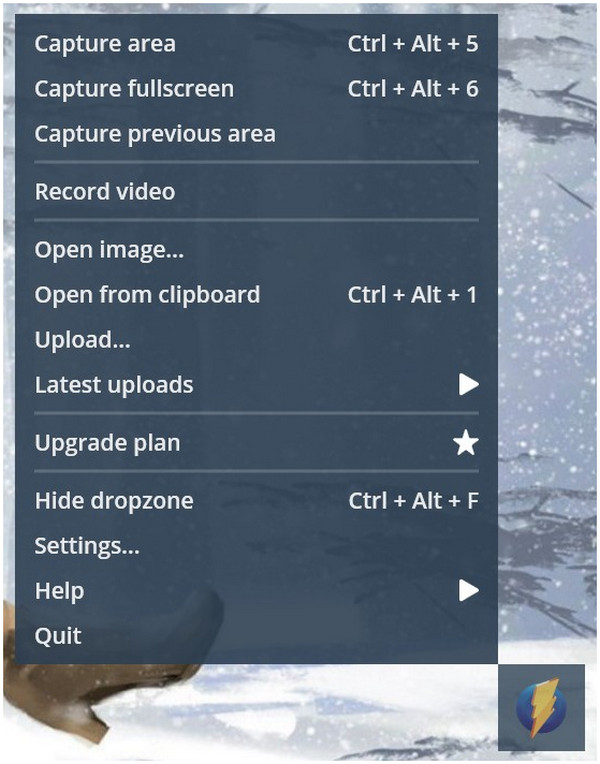
Ang Longshot ay isang macOS app na sadyang idinisenyo para sa pagkuha ng mga nag-scroll na screenshot. Pinupuri ito dahil sa pagiging simple nito at kayang hawakan nang maayos ang mga patayo at panoramic na pagkuha sa mahahabang nilalaman.
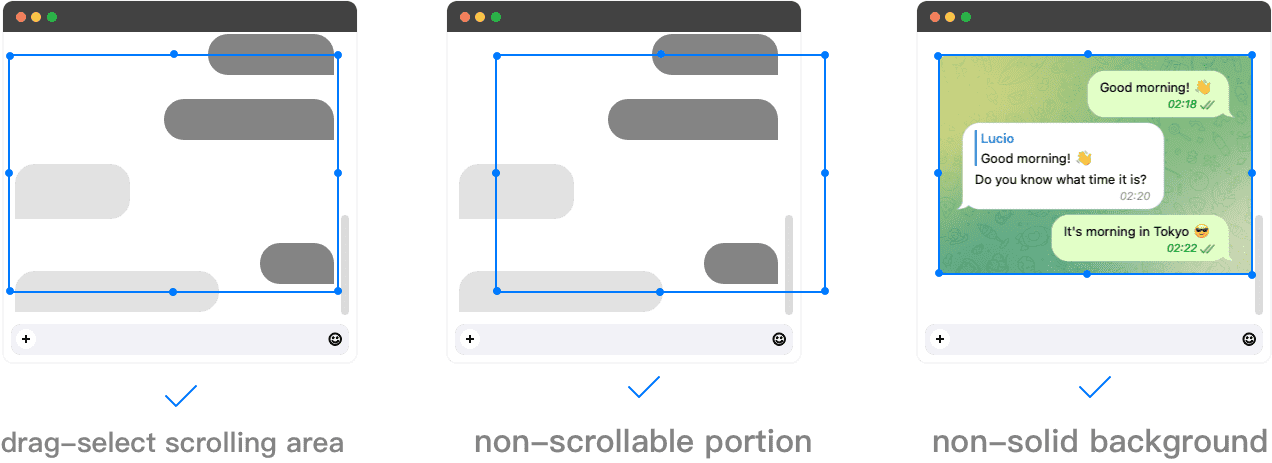
2.4 ScrollSnap
Ang ScrollSnap ay isang open-source na opsyon sa macOS na kumukuha ng mahahabang scrollable na nilalaman sa pamamagitan ng awtomatikong pagsasama-sama ng mga screenshot. Ito ay magaan at mainam para sa mga user na mas gusto ang mga open-source na tool.
3. Pinakamahusay na Mga Extension ng Chrome para sa Pag-scroll ng Screen Capture
Para sa pagkuha ng mahahabang web page sa loob ng iyong browser, ang mga extension ng Chrome ay maginhawa at kadalasang libre.
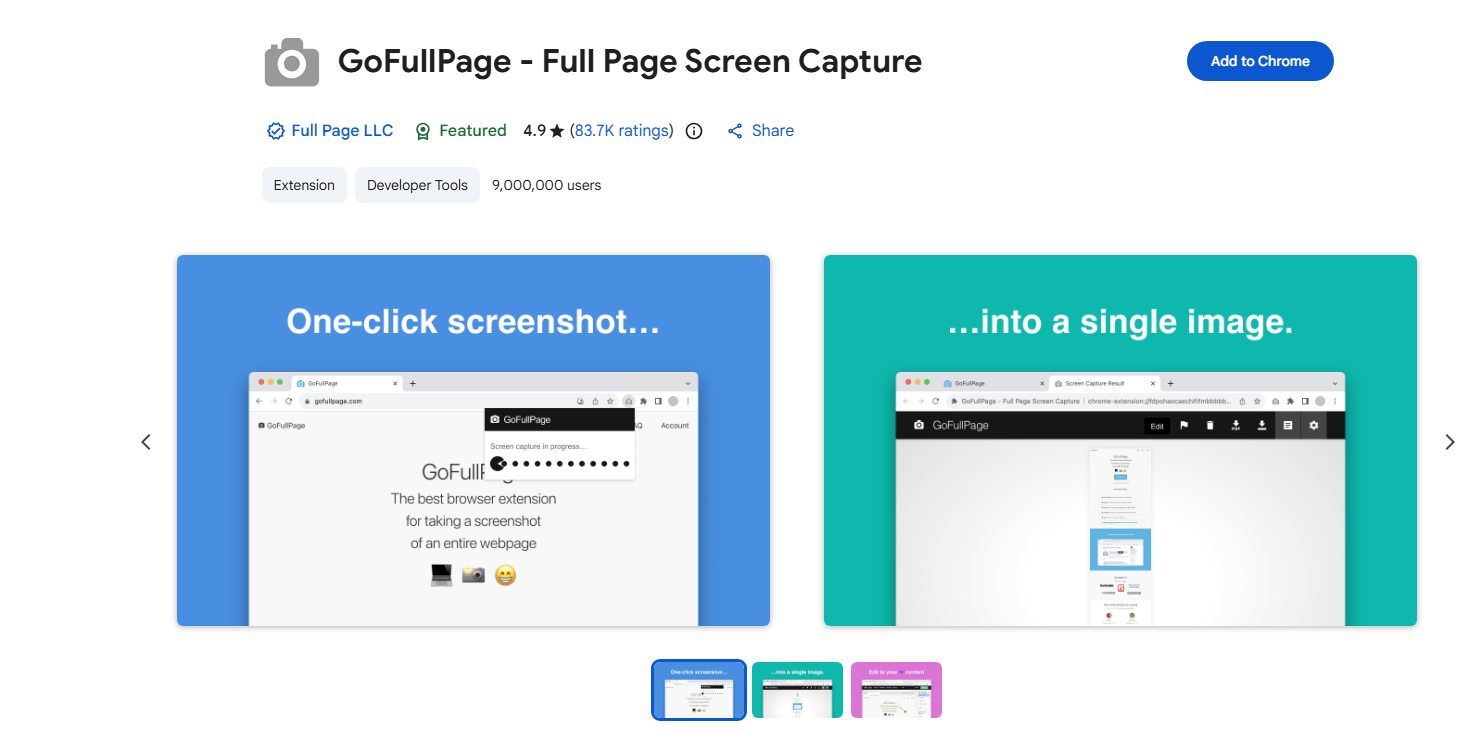
3.1 GoFullPage – Pagkuha ng Screen sa Buong Pahina
Ang GoFullPage ay isa sa mga pinakasikat na extension para sa full-page capture sa Chrome Web Store. Isang click lang, makukuha na ang buong web page, kasama na ang content na maaaring i-scroll, at hinahayaan kang mag-export sa PNG, JPEG, o PDF.
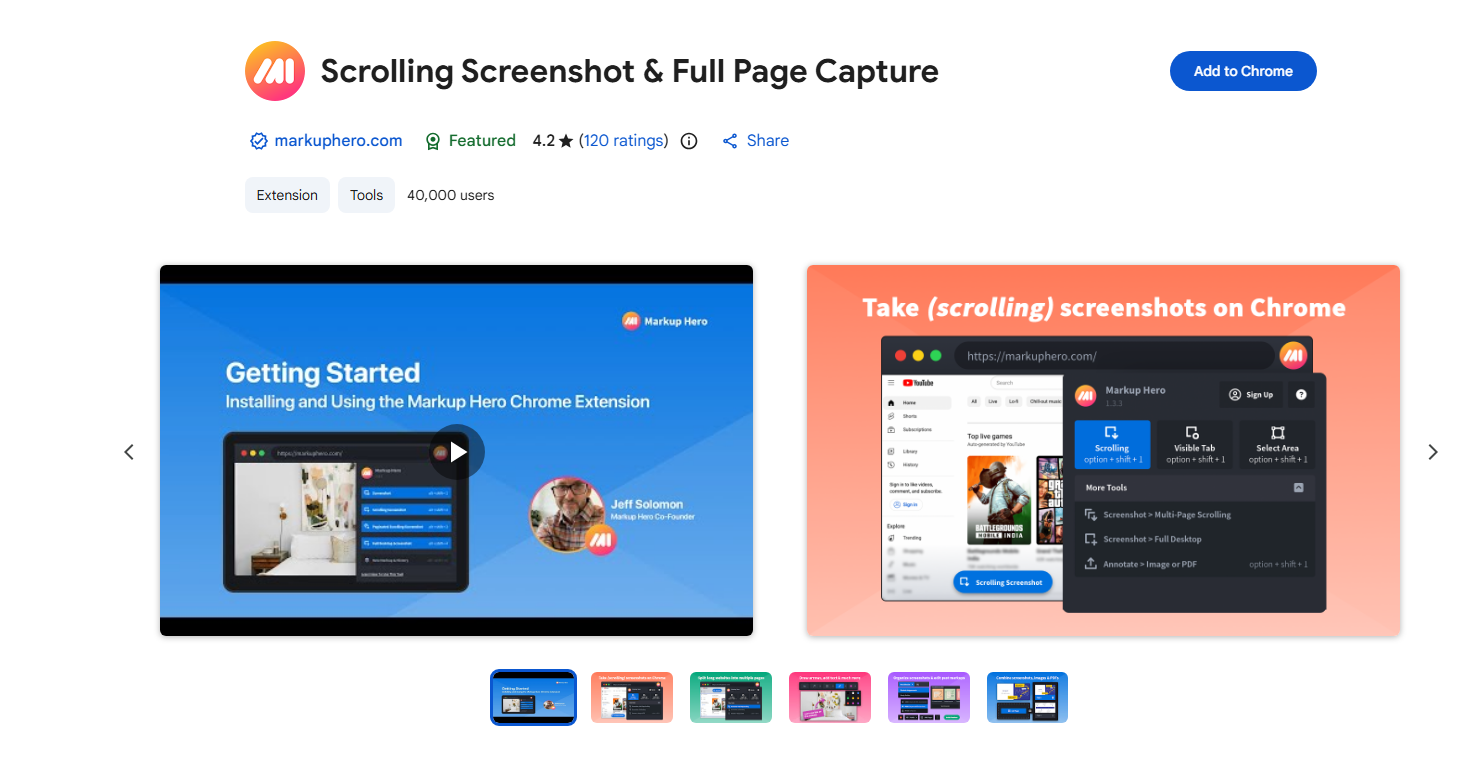
3.2 Pag-scroll ng Screenshot at Pagkuha ng Buong Pahina
Kinukuha ng extension na ito mula sa Markup Hero ang mga nag-iiskrol na web page at nag-aalok ng isang mahusay na toolkit ng anotasyon pagkatapos makuha — kabilang ang mga arrow, teksto, pag-crop, at pag-export ng PDF.
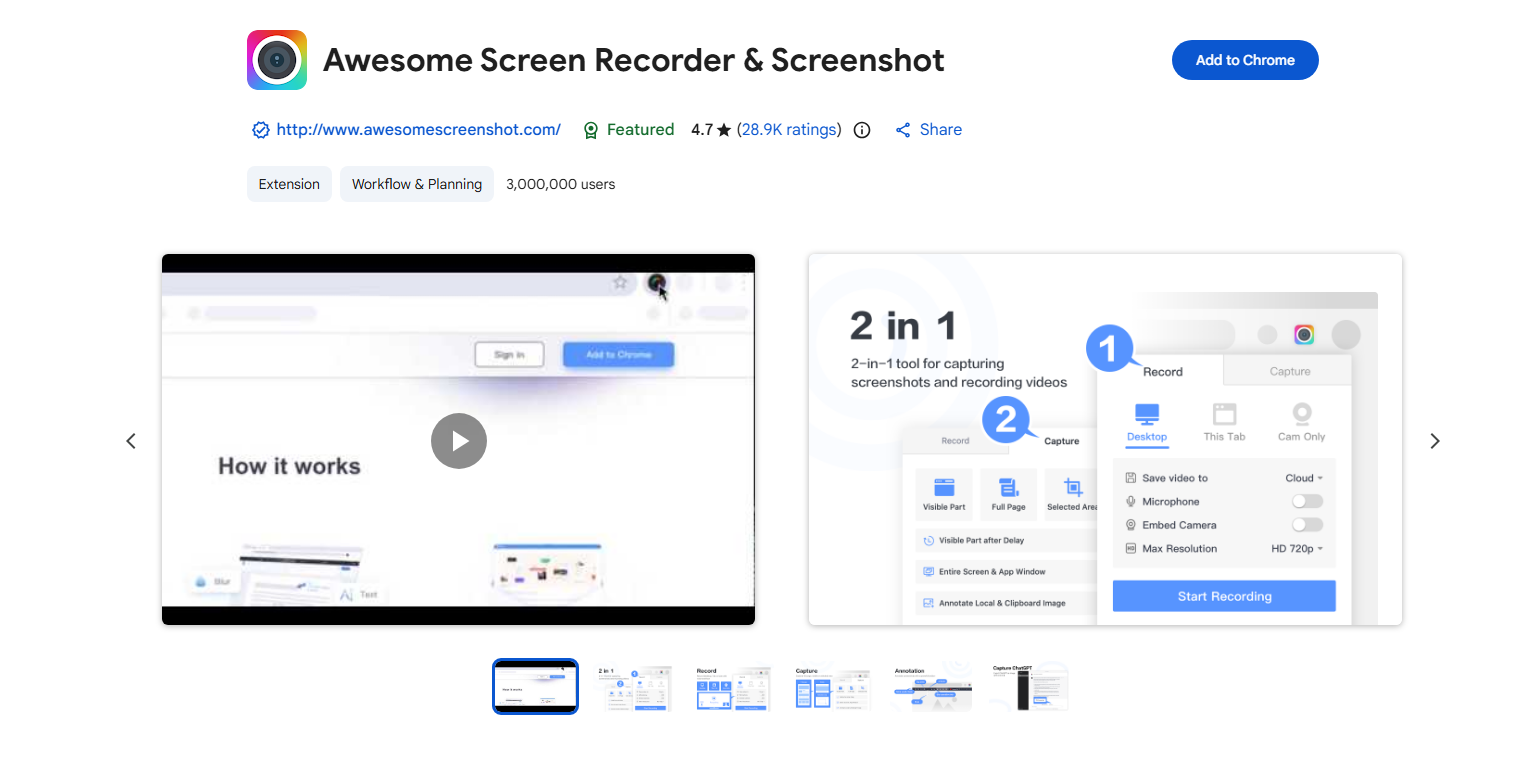
3.3 Kahanga-hangang Screen Recorder at Screenshot
Ang Awesome Screen Recorder & Screenshot ay nagbibigay ng mahabang screenshot capture kasama ng iba pang kakayahan sa screenshot at screen recording. Isa ito sa mga mas matibay at matagal nang ginagamit na tool sa Chrome ecosystem.
3.4 Tool sa Pag-record ng Screen at Screenshot para sa Chrome
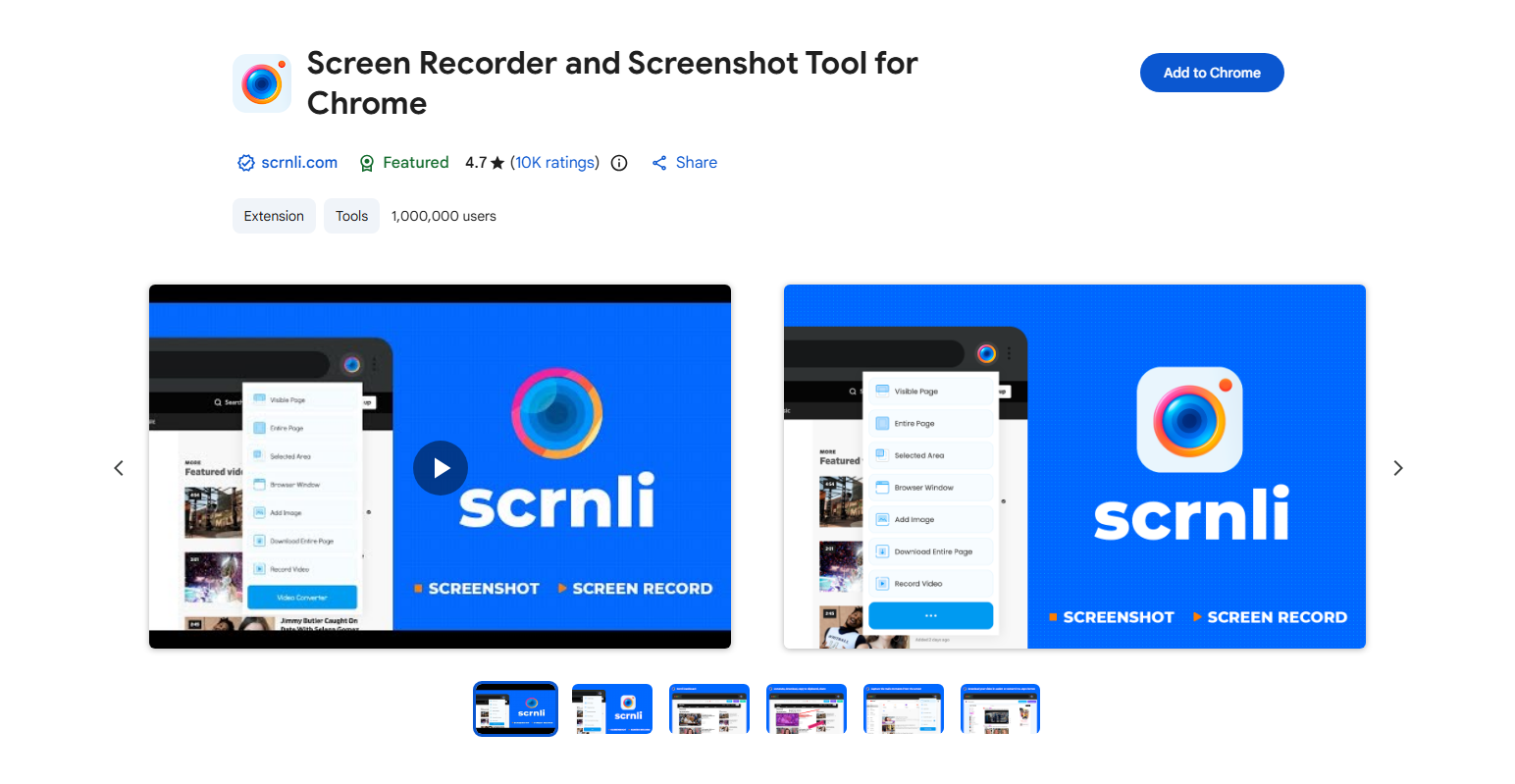
Mayroon ding Scrnli bilang isang extension ng Chrome na kumukuha ng mga buong pahina at nag-i-scroll na nilalaman at may kasamang mga opsyon sa pag-edit at pagsasama ng cloud.
4. Paano Malutas ang mga Problema sa Iframe sa Pag-scroll ng Screen Capture?
Minsan kapag sinusubukan mong kumuha ng web page na naglalaman ng mga iframe — naka-embed na nilalaman mula sa ibang site — hindi kasama sa iyong scrolling capture tool ang naka-embed na lugar na iyon. Ito ay dahil ang mga nilalaman ng iframe ay kadalasang nagmumula sa ibang pinagmulan, at ang mga paghihigpit sa browser API ay pumipigil sa ilang tool na ma-access ang mga ito nang walang kahirap-hirap.
Maraming screenshot API at extension ang kumukuha lamang ng pangunahing frame ng dokumento, hindi ang naka-embed na nilalaman mula sa isang hiwalay na domain o pinagmulan. Maaaring harangan ng mga patakaran sa seguridad ng browser ang pagsasama ng panlabas na nilalaman ng iframe sa panghuling screenshot.
Paano ayusin o solusyunan ang mga isyu sa iframe:
- Buksan nang direkta ang nilalaman ng iframe: Kung maaari, buksan ang naka-embed na nilalaman ng iframe sa sarili nitong tab bago kumuha.
- Gumamit ng mga tool na humahawak sa mga bahagi ng pag-scroll: Ang ilang tool tulad ng GoFullPage ay gumagamit ng advanced page capture logic na mas mahusay na humahawak sa mga panloob na scrollable element.
- Mga solusyon sa mga tool ng developer: Sa Chrome DevTools, kumuha ng magkakahiwalay na frame o manu-manong i-export ang nilalaman ng iframe at ikaw mismo ang magtahi ng mga larawan.
- Ayusin ang layout/CSS ng pahina: Pansamantalang isaayos ang mga setting ng overflow upang makita ang nakatagong nilalaman — makakatulong ito sa ilang mga tool sa pagkuha.
5. Paano Malutas ang mga Isyu ng Natigil na Pagkuha ng Screenshot sa Pag-scroll?
Minsan, ang iyong nag-i-scroll na screenshot ay humihinto nang maaga o nabibigo sa kalagitnaan ng pag-scroll. Maaari itong dahil sa dynamic na nilalaman, mga conflict sa mga extension, o mga limitasyon sa capture tool.
Kabilang sa mga karaniwang sanhi ang dynamic na nilalaman sa web na naglo-load ng mga item habang nag-i-scroll (infinite scrolling), mga magkakasalungat na extension ng browser na nakakasagabal sa mga capture script, at mga hindi sinusuportahan o protektadong nilalaman tulad ng ilang partikular na app o secured na PDF na humaharang sa mga screenshot ng awtomatikong pag-scroll.
Mga tip sa pag-troubleshoot:
- I-update ang mga tool at browser: Tiyaking napapanahon ang iyong capture tool/extension at browser.
- Huwag paganahin ang mga magkasalungat na extension: Subukang pansamantalang patayin ang ibang mga extension ng browser.
- Gamitin ang incognito/private mode: Madalas nitong hindi pinapagana ang ibang mga extension upang ihiwalay ang mga isyu.
- Subukan ang ibang browser: Iba ang performance ng ilang tool sa Chrome, Firefox, o Edge.
- Ayusin ang mga setting ng pagkuha: Ang mga kagamitang tulad ng Snagit ay nag-aalok ng alternatibong mga scroll mode o manu-manong gabay.
6. Konklusyon
Pinapadali ng mga scrolling screen capture tool ang pagkuha ng mahahabang web page, chat, dokumento, at code nang walang manu-manong pagbubuklod. Maaaring umasa ang mga user ng Windows sa mga tool tulad ng ShareX, Snagit , at PicPick, habang ang mga gumagamit ng macOS ay may magagandang opsyon tulad ng Snagit, Monosnap, Longshot, at ScrollSnap. Para sa mga pagkuha ng litrato na nakabatay sa browser, mabilis na nakukuha ng mga extension ng Chrome tulad ng GoFullPage, Awesome Screenshot, at Markup Hero ang mga buong pahina.
Kung may lumitaw na mga isyu—tulad ng hindi pagkuha ng nilalaman ng iframe o hindi inaasahang paghinto ng pag-scroll—ang mga simpleng pag-aayos tulad ng direktang pagbubukas ng nilalaman ng iframe, pag-update ng mga tool, o pagsasaayos ng mga setting ay karaniwang nalulutas ang problema. Gamit ang tamang tool at pangunahing pag-troubleshoot, maaari mong makuha ang buong nilalaman ng pag-scroll nang maayos at propesyonal.


