
Paano Bumalik sa iOS 18 mula sa iOS 26?

Ang mga update sa iOS ng Apple ay nagdadala ng mga bagong feature, pinahusay na seguridad, at pinahusay na performance ng device. Gayunpaman, hindi lahat ng pag-update ay nababagay sa lahat ng mga gumagamit. Ang ilang may-ari ng iPhone na nag-upgrade sa iOS 26 ay maaaring makaranas ng mga pagbagal, hindi pagkakatugma ng app, o mas gusto ang pagiging simple at katatagan ng iOS 18.
Bagama't hindi ginagawa ng Apple na diretso ang pag-downgrade, ang paggamit ng mga tamang tool ay maaaring gawing simple ang proseso. Sinasaklaw ng gabay na ito ang mga feature ng iOS 26, mga sinusuportahang device, kung paano i-install ang iOS 26, at kung paano ligtas na mag-downgrade sa iOS 18.
1. iOS 26 at Mga Bagong Tampok
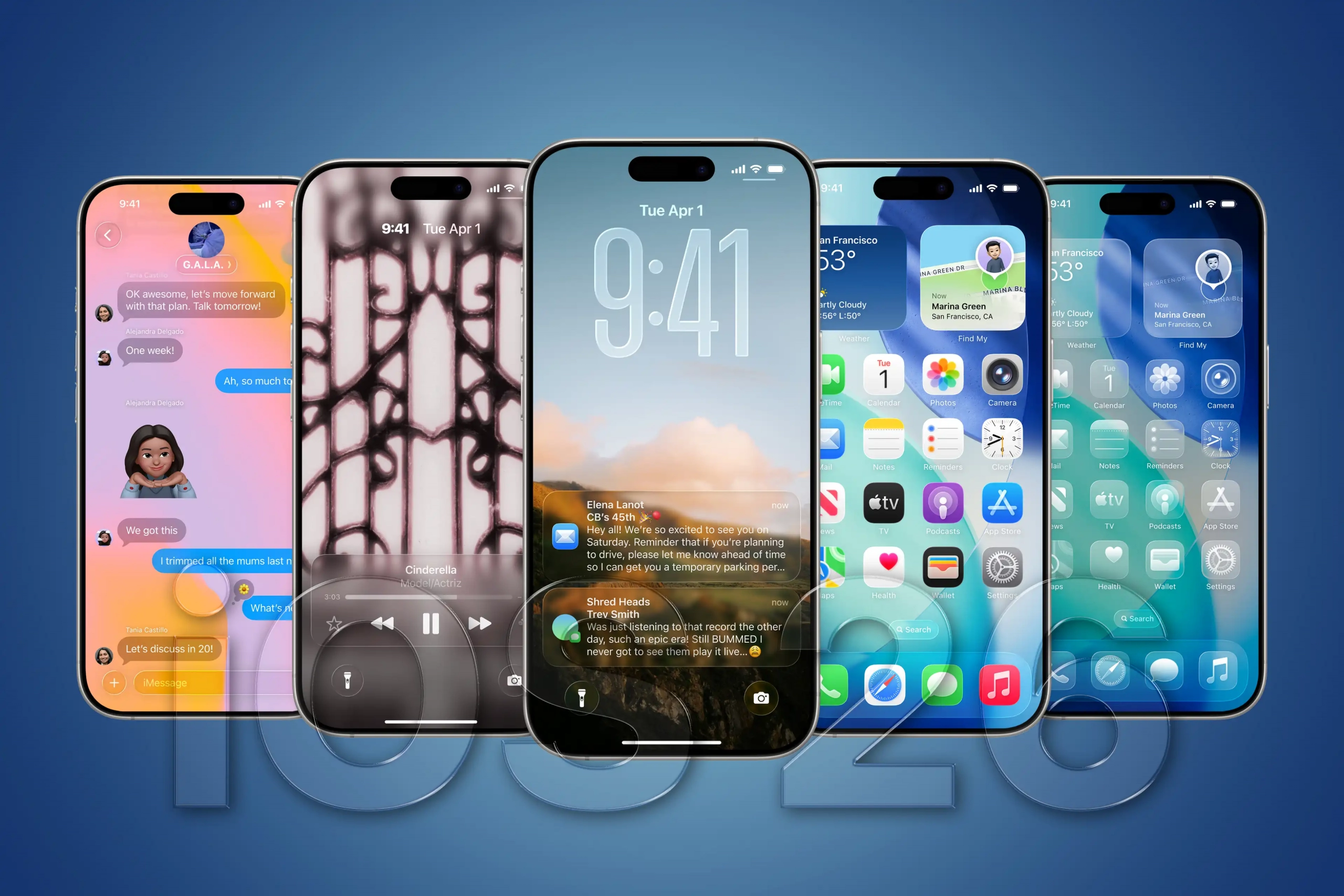
Ipinakilala ng iOS 26 ang isang na-refresh na disenyo, mga tool na hinimok ng AI, at mga pagpapahusay sa pagganap. Kabilang sa mga pangunahing tampok ang:
- Disenyo ng Liquid Glass – Mga transparent na icon ng app, parang fluid na animation, at isang dynamic na lock screen na umaangkop sa mga wallpaper at notification.
- Visual Intelligence – Maghanap, magtanong, at gumawa ng mga aksyon nang direkta mula sa nilalaman ng screen, pagpapahusay ng multitasking.
- Mga botohan sa Messages – Lumikha ng mga botohan para sa mga desisyon ng grupo at i-personalize ang mga chat na may mga background.
- Live na Pagsasalin – Isalin ang mga mensahe, mga caption ng FaceTime, at mga tawag sa telepono nang real-time.
- Pamamahala ng Tawag - I-screen nang mahusay ang mga hindi gustong tawag at mensahe.
- Mga Pagpapahusay ng CarPlay – Nagbibigay-daan ang Mga Live na Aktibidad at Tapback sa mga interactive na notification at mas mahusay na kontrol sa dashboard.
2. Mga Sinusuportahang Device ng iOS 26
Ayon sa opisyal na pahina ng iOS ng Apple, sinusuportahan ng iOS 26 ang mga sumusunod na device:
- iPhone 16 Series (Pro Max, Pro, Plus, Standard, 16e)
- iPhone 15 Series (Pro Max, Pro, Plus, Standard)
- iPhone 14 Series (Pro Max, Pro, Plus, Standard)
- iPhone 13 Series (Pro Max, Pro, Plus, Standard)
- iPhone 12 Series (Pro Max, Pro, Plus, Standard)
- iPhone 11 Series (Pro Max, Pro)
- iPhone SE (ika-2 at ika-3 henerasyon at mas bago)
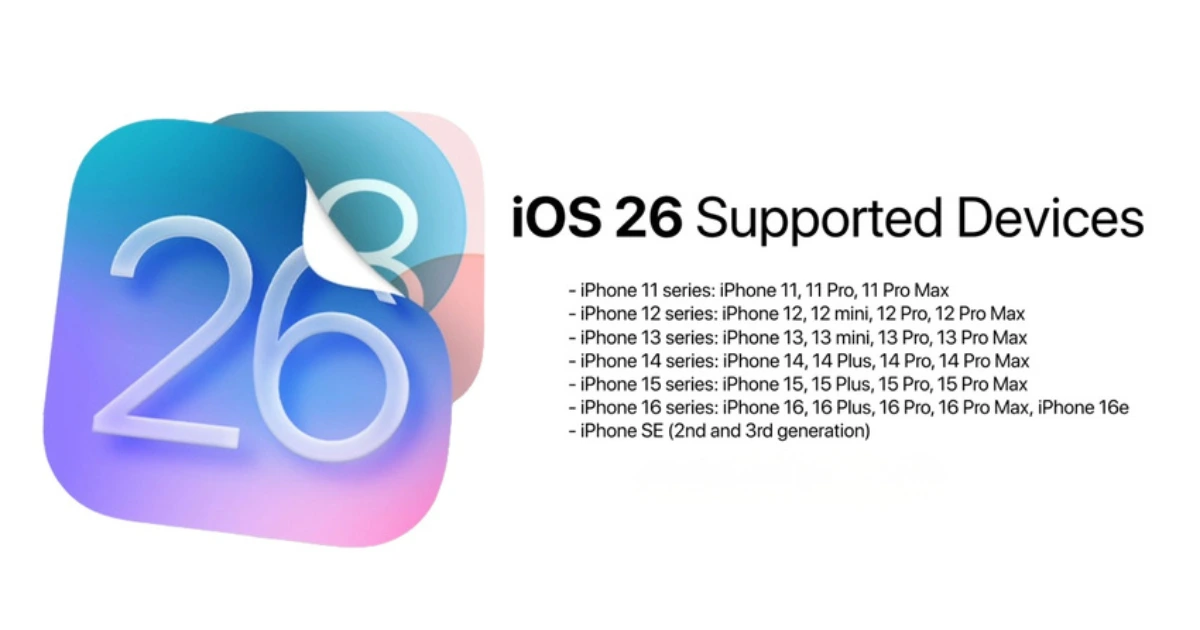
Ang mga lumang modelo, gaya ng iPhone X, XR, at iPhone 8, ay hindi na sinusuportahan. Maaaring mag-upgrade sa iOS 26 ang mga user na may mga sinusuportahang device, ngunit maaaring naisin ng mga naghahanap ng higit na stability na mag-downgrade.
3. Paano Mag-download at Mag-install ng iOS 26?
Kung hindi ka pa nag-a-upgrade at gustong maranasan ang iOS 26 bago magpasyang mag-downgrade, sundin ang mga hakbang na ito:
- I-back Up ang Iyong iPhone: Gamitin ang iCloud o iTunes/Finder para i-secure ang iyong data.
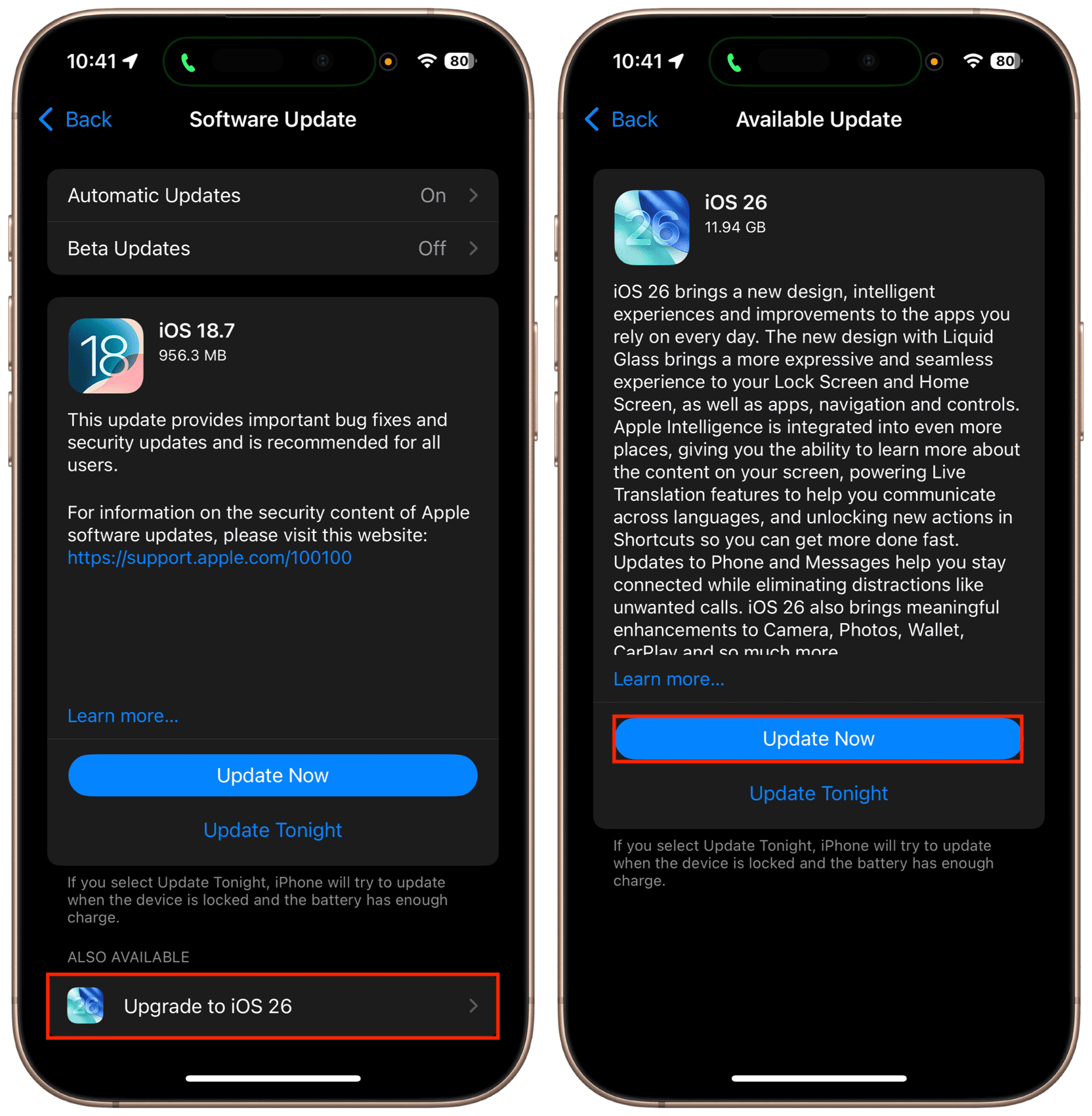
- I-update sa iOS 26 sa pamamagitan ng Mga Setting: Pumunta sa Mga setting > Heneral > Update ng Software > Mag-upgrade sa iOS 26 > I-tap Update Ngayon at sundin ang mga tagubilin sa screen.
- Awtomatikong magre-restart ang iyong iPhone pagkatapos makumpleto ang pag-update ng iOS 26.
Kapag na-install na, maaari mong tuklasin ang bagong disenyo ng Liquid Glass, Visual Intelligence, Live Translation, at iba pang feature.
4. Paano I-downgrade ang iOS 26 sa iOS 18 (Gamit ang AimerLab FixMate)
Habang nagdadala ang iOS 26 ng mga makabagong feature, maraming user ang nag-ulat ng mga isyu na nakakaapekto sa kakayahang magamit. Ang ilan sa mga pinakakaraniwang reklamo ay kinabibilangan ng:
Mga Bug sa iOS 26
- Mga Pag-crash at Hindi Pagkatugma ng App – Maaaring hindi gumana nang tama ang ilang mas lumang app sa iOS 26. Nag-uulat ang mga user ng madalas na pag-crash, pagyeyelo, o hindi inaasahang pagsasara ng app.
- Baterya Drain – Ang mga device na nagpapatakbo ng iOS 26 ay maaaring makaranas ng mas mabilis na pagkaubos ng baterya dahil sa mga bagong proseso at feature sa background.
- Mga Problema sa Pagkakakonekta – Ang pagbagsak ng Wi-Fi, mga isyu sa pagpapares ng Bluetooth, at mabagal na pagganap ng network ay karaniwan sa ilang device.
- Mga Glitches sa UI – Maaaring makaapekto sa pangkalahatang karanasan ang mga maliliit na interface bug tulad ng mga kumikislap na widget, laggy animation, at naantalang notification.
iOS 26 Laggy
Kahit na ang mga high-end na device ay maaaring maging mas mabagal sa iOS 26 dahil sa:
- Mga feature na mabibigat sa mapagkukunan tulad ng mga animation ng Liquid Glass at Visual Intelligence.
- Pinoproseso ng Background AI ang pagkonsumo ng CPU at RAM.
- Hindi magandang pag-optimize para sa mas lumang mga sinusuportahang device tulad ng iPhone 11 o iPhone 12 series.
Kung ang iyong device ay laggy, nag-crash ang mga app, o mas gusto mo lang ang mas malinaw na karanasan, ang pag-downgrade sa iOS 18 ay isang praktikal na solusyon.
Subukan ang AimerLab FixMate
AimerLab FixMate ay isang propesyonal na tool sa pag-aayos ng system ng iOS na idinisenyo upang pasimplehin ang mga pag-downgrade at lutasin ang mga problemang nauugnay sa iOS. Sa halip na makipagpunyagi sa manu-manong pag-install ng IPSW o pagharap sa mga paghihigpit sa pagpirma ng Apple, ang FixMate ay nagbibigay ng ligtas, isang-click na solusyon.
Mga Pangunahing Tampok ng FixMate:
- One-Click iOS Downgrade – Madaling bumalik mula sa iOS 26 hanggang iOS 18 nang walang teknikal na kaalaman.
- Mga Opsyon sa Pagpapanatili ng Data – Mag-downgrade habang pinananatiling buo ang iyong mga app, larawan, contact, at setting (Standard Mode).
- Pag-aayos ng System – Ayusin ang mga isyu tulad ng mga boot loop, itim na screen, at mga naka-stuck na logo ng Apple sa panahon ng pag-downgrade.
- Malawak na Pagkatugma – Sinusuportahan ang lahat ng iOS device at bersyon ng firmware, kabilang ang iOS 26 at iOS 18.
- User-Friendly Interface – Ang mga simpleng hakbang ay gagabay sa mga nagsisimula sa buong proseso ng pag-downgrade nang walang kalituhan.
Sundin ang mga sunud-sunod na tagubiling ito upang ligtas na i-downgrade ang iyong device mula sa ios 26 hanggang 18 gamit ang FixMate:
- I-download at i-install ang AimerLab FixMate sa iyong Windows PC at patakbuhin ang software.
- Gumamit ng USB o Lightning cable para ikonekta ang iyong device, at pagkatapos ay piliin ang Standard Repair mode (pinapanatili ang data).
- Susuriin ng FixMate ang iyong device at ipapakita ang lahat ng katugmang bersyon ng iOS na maaari mong i-downgrade; Mula sa listahan ng magagamit na firmware, hanapin ang iOS 18 at i-click upang i-download ang firmware.
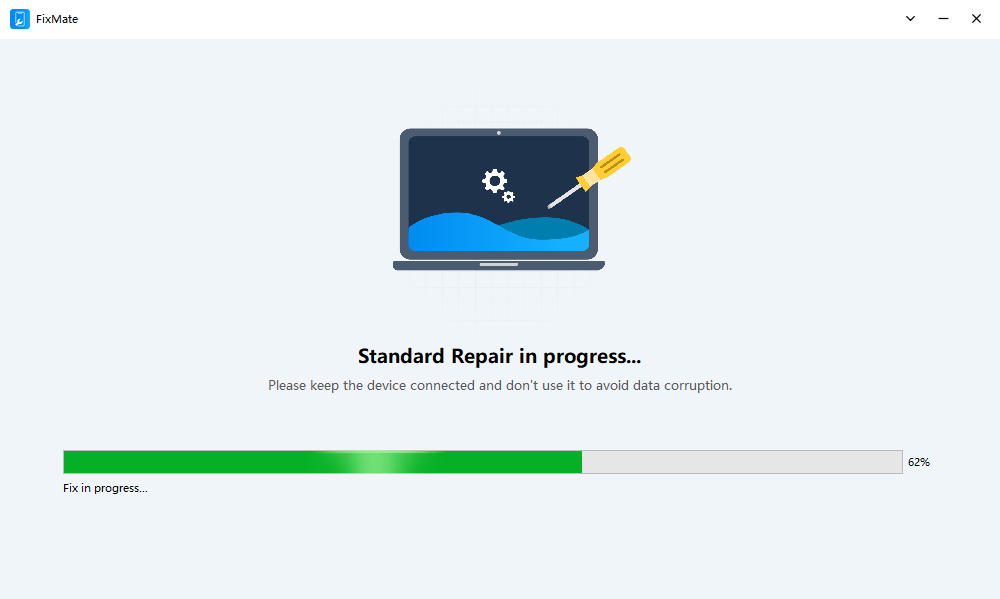
- Pagkatapos ma-download ang firmware ng iOS 18, magsisimula itong i-install ang FixMate at ayusin ang iba pang mga isyu.
- Kapag nakumpleto na ang pag-downgrade, aabisuhan ka ng FixMate at magbo-boot ang iyong iPhone sa iOS 18.
5. Konklusyon
Nag-aalok ang iOS 26 ng mga advanced na feature tulad ng disenyo ng Liquid Glass, Visual Intelligence, Live Translation, at mga pagpapahusay ng CarPlay. Gayunpaman, ang mga pagpapahusay na ito ay maaaring magdulot ng mga isyu sa pagganap, hindi pagkakatugma ng app, o pakiramdam na hindi kailangan para sa ilang user.
Bagama't posible ang manu-manong pag-downgrade, ito ay mapanganib at kadalasang hinaharangan ng Apple. Nagbibigay ang AimerLab FixMate ng maaasahan, ligtas, at madaling paraan para mag-downgrade mula sa iOS 26 hanggang iOS 18.
Sa FixMate, maaari mong:
- Bumalik sa iOS 18 sa ilang pag-click
- Panatilihin ang mahalagang data
- Ayusin ang mga karaniwang isyu sa system ng iOS habang nasa daan
Kung gusto mo ng walang stress na paraan para tamasahin ang katatagan at pagiging pamilyar ng iOS 18, AimerLab FixMate ay ang inirerekomendang kasangkapan.


