
Paano i-convert ang JPG sa Excel?

Karaniwang ginagamit ang mga larawang JPG upang mag-imbak ng biswal na impormasyon tulad ng mga na-scan na dokumento, mga nakuhanang invoice, mga resibo, mga talahanayan, at mga screenshot ng mga ulat. Bagama't mahusay ang format na ito para sa pagtingin at pagbabahagi, nagiging limitado ito kapag ang impormasyon sa loob ng larawan ay kailangang i-edit, kalkulahin, o suriin. Ang isang image file ay hindi maaaring ayusin, i-filter, o gamitin sa mga formula, kaya naman maraming gumagamit ang naghahanap ng mga paraan upang i-convert ang mga JPG file sa mga spreadsheet ng Excel.
Ang pag-convert ng JPG patungong Excel ay nagbibigay-daan sa iyong baguhin ang datos batay sa imahe sa mga nakabalangkas na hanay at hanay na maaaring i-edit at iproseso. Dahil sa teknolohiyang Optical Character Recognition (OCR), posible na ngayong kumuha ng teksto at mga numero mula sa mga imahe nang may mataas na katumpakan. Ikaw man ay isang estudyante, accountant, data analyst, o propesyonal sa negosyo, ang pag-aaral kung paano i-convert ang JPG patungong Excel ay maaaring makatipid ng oras at mapabuti ang produktibidad. Ipinapaliwanag ng artikulong ito kung bakit kinakailangan ang conversion na ito at gagabayan ka sa ilang praktikal na pamamaraan upang gawin ito.
1. Bakit Kailangang I-convert ang JPG sa Excel?
- Gawing mae-edit at magagamit muli ang datos na nakabatay sa larawan
- Alisin ang matagal na manu-manong pagpasok ng datos
- Paganahin ang mga kalkulasyon, pormula, at pagsusuri ng datos
- Pagbutihin ang organisasyon ng datos at pamamahala ng rekord
- Suportahan ang mga daloy ng trabaho sa accounting, pag-uulat, at negosyo
2. Paano I-convert ang JPG sa Excel?
Maraming paraan para i-convert ang mga larawang JPG patungong Excel, at ang pinakamahusay na paraan ay depende sa kung gaano kadalas mo kailangang isagawa ang conversion, ang pagiging kumplikado ng data, at ang iyong mga kinakailangan sa katumpakan.
Paraan 1: I-convert ang JPG sa Excel Gamit ang Mga Online OCR Converter
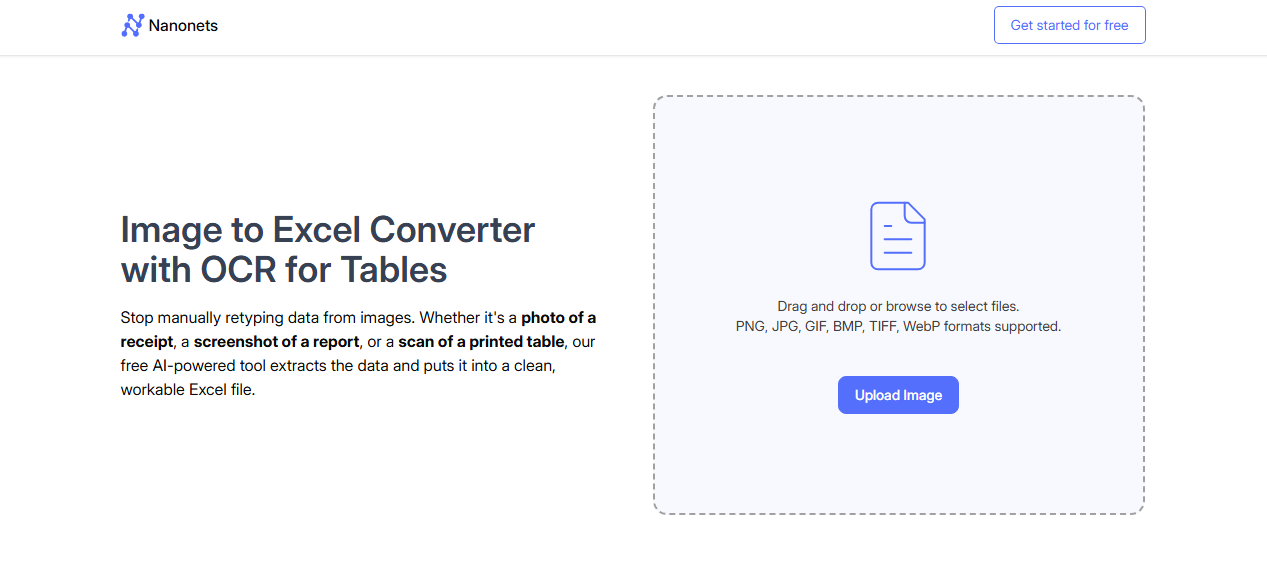
Ang mga online na JPG papuntang Excel converter ay isa sa pinakamadali at pinakamabilis na solusyon, lalo na para sa paminsan-minsang paggamit.
Mga hakbang:
- Magbukas ng JPG to Excel OCR converter sa iyong web browser.
- I-upload ang JPG na larawan na naglalaman ng talahanayan o datos.
- Piliin ang Excel (XLS o XLSX) bilang nais na format ng output.
- Simulan ang proseso ng conversion at i-download ang na-convert na Excel file sa iyong device.
Mga kalamangan:
- Hindi kinakailangan ang pag-install ng software
- Simple at madaling gamitin para sa mga nagsisimula
- Maa-access mula sa anumang operating system
Mga Limitasyon:
- Laki ng file o mga limitasyon sa pang-araw-araw na paggamit
- Nangangailangan ng koneksyon sa internet
- Hindi mainam para sa sensitibo o kumpidensyal na datos
Pinakamahusay na gumagana ang mga online tool para sa maliliit na file at mga simpleng talahanayan.
Paraan 2: I-convert ang JPG sa Excel Gamit ang Microsoft Excel
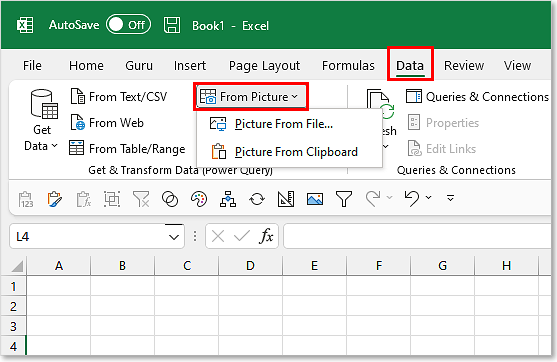
Kasama sa Microsoft Excel ang isang built-in na tampok na nagbibigay-daan sa mga user na kumuha ng data nang direkta mula sa mga imahe.
Mga hakbang:
- Buksan ang Microsoft Excel sa iyong computer, pagkatapos ay pumunta sa Datos tab at piliin Mula sa Larawan .
- Pumili Larawan Mula sa File at i-upload ang iyong JPG na larawan, pagkatapos ay susuriin ng Excel ang larawan at kukunin ang data.
- Suriin at itama ang anumang mga pagkakamali sa pagkilala.
- Ipasok ang datos sa worksheet.
Mga kalamangan:
- Hindi kailangan ng third-party software
- Mahusay na katumpakan para sa malinis na mga mesa
- Ligtas, offline na pagproseso
Mga Limitasyon:
- Pinakamahusay na gumagana sa malinaw at maayos na pagkakahanay ng mga talahanayan
- Maaaring mahirapan sa mga kumplikadong layout o sulat-kamay
Ang pamamaraang ito ay mainam kung gumagamit ka na ng Excel at gusto mo ng maaasahan at built-in na solusyon.
Paraan 3: I-convert ang JPG sa Excel Gamit ang Desktop OCR Software
Ang propesyonal na OCR software ay nagbibigay ng mas advanced na mga tampok at mas mataas na katumpakan, lalo na para sa madalas o malawakang mga conversion.
Mga hakbang:
- Mag-install ng desktop OCR o tool sa pag-convert ng imahe-sa-Excel.
- Mag-import ng isa o maraming JPG file.
- Piliin ang Excel bilang format ng output.
- I-configure ang mga setting ng wika at layout ng OCR kung kinakailangan.
- I-convert ang mga imahe at i-save ang mga Excel file.
Mga kalamangan:
- Mataas na katumpakan ng pagkilala
- Sinusuportahan ang batch conversion
- Gumagana offline
Mga Limitasyon:
- Kadalasan ay nangangailangan ng bayad na lisensya
- Kailangan ng oras para i-install at i-configure
Ang mga desktop OCR tool ay pinakaangkop para sa mga negosyo at propesyonal na regular na nagpoproseso ng maraming larawan.
Paraan 4: I-convert ang JPG sa Excel Gamit ang mga Mobile OCR App
Maginhawa ang mga mobile OCR app kapag ang mga imahe ay direktang kinukuha mula sa isang smartphone.
Mga hakbang:
- Mag-install ng OCR scanning app sa iyong mobile device.
- Kumuha ng litrato ng dokumento o mag-upload ng dati nang JPG na larawan.
- Paganahin ang OCR at piliin ang Excel bilang format ng pag-export.
- I-export o ibahagi ang Excel file.
Mga kalamangan:
- Maginhawa para sa on-the-go na pag-scan
- Mabilis na conversion mula sa mga imahe ng camera
Mga Limitasyon:
- Mas mababang katumpakan para sa mga kumplikadong talahanayan
- Limitadong mga opsyon sa pag-edit at pag-export
Ang pamamaraang ito ay mahusay na gumagana para sa mga simpleng dokumento tulad ng mga resibo o mga pangunahing talahanayan.
3. Mga Tip para Mapabuti ang Katumpakan ng Pag-convert ng JPG patungong Excel
- Gumamit ng mga larawang may mataas na resolusyon na may malinaw na teksto
- Siguraduhing maayos ang ilaw at minimal ang anino
- Panatilihing tuwid at maayos ang pagkakagupit ng larawan
- Iwasan ang mga pandekorasyon na font o sulat-kamay na teksto
- Palaging suriin at itama ang mga resulta ng OCR
Ang paglalapat ng mga tip na ito ay maaaring makabuluhang mapabuti ang kalidad ng pangwakas na Excel file.
4. Konklusyon
Ang pag-convert ng JPG patungong Excel ay isang praktikal na solusyon para gawing editable at nakabalangkas na datos ang impormasyong nakabatay sa imahe. Gusto mo mang makatipid ng oras, mabawasan ang mga manual error, o samantalahin ang makapangyarihang mga tool sa pagsusuri ng Excel, ang pag-convert ng JPG patungong Excel ay nakakatulong na gawing mas maayos ang iyong daloy ng trabaho.
Gamit ang maraming opsyon na magagamit—mga online na tool sa OCR, built-in na feature sa pag-import ng imahe ng Microsoft Excel, propesyonal na software sa desktop, at mga mobile app—maaari mong piliin ang paraan na pinakaangkop sa iyong mga pangangailangan. Sa pamamagitan ng paggamit ng malinaw na mga imahe at maingat na pagsusuri sa mga resulta ng OCR, makakamit mo ang mga tumpak na conversion at masusulit mo ang iyong data sa Excel.


