
Paano lutasin ang itim na screen ng madVR PotPlayer?

Ang PotPlayer ay isang sikat na Windows media player na kilala sa kakayahang umangkop, suporta sa malawak na format, at mga advanced na kontrol sa pag-playback. Kapag ipinares sa madVR, isang mataas na kalidad na video renderer na idinisenyo para sa pinakamataas na katapatan ng imahe, masisiyahan ang mga gumagamit sa superior na pag-scale ng video, tumpak na reproduksyon ng kulay, at mahusay na paghawak ng HDR. Ang kombinasyong ito ay lalong pinapaboran ng mga mahilig sa panonood ng high-resolution o high-bitrate na nilalaman.
Gayunpaman, maraming gumagamit ang nakakaranas ng isang nakakadismayang isyu: Normal na nagpapatugtog ng audio ang PotPlayer, ngunit nananatiling ganap na itim ang video window kapag naka-enable ang madVR. Maaaring lumitaw ang problemang ito pagkatapos i-update ang mga graphics driver, baguhin ang mga setting ng HDR, muling i-install ang PotPlayer, o magpalit ng GPU. Para sa mga gumagamit na hindi gaanong bihasa, kadalasang hindi malinaw ang sanhi dahil walang mga mensahe ng error—isang blangkong screen lamang.
Ipinapaliwanag ng artikulong ito kung ano ang madVR PotPlayer, inililista ang mga karaniwang dahilan sa likod ng isyu sa black screen, at nagbibigay ng malinaw at sunud-sunod na mga solusyon upang matulungan kang ayusin ang problema at ibalik ang normal na pag-playback.
1. Ano ang madVR PotPlayer?
PotPlayer is a free Windows-based multimedia player known for its extensive support of video and audio formats. It offers extensive customization options, including multiple decoder choices, subtitle engines, and renderer configurations.
madVR (madshi Video Renderer) ay isang DirectShow video renderer na nakatuon sa paghahatid ng pinakamataas na posibleng kalidad ng video. Hindi tulad ng mga karaniwang renderer tulad ng EVR, inuuna ng madVR ang:
- Mga algorithm ng pag-scale na may mataas na kalidad
- Tumpak na pamamahala ng kulay
- Advanced na pagmamapa ng tono ng HDR
- Pag-render na nakabatay sa GPU para sa maayos na pag-playback
Kapag napili ang madVR bilang video renderer sa loob ng PotPlayer, pinapalitan nito ang default na renderer at pinoproseso ang output ng video gamit ang iyong GPU. Bagama't nagreresulta ito sa mahusay na kalidad ng visual, nangangahulugan din ito na mas sensitibo ang madVR sa mga setting ng system, compatibility ng driver, at mga error sa configuration—na ginagawang mas malamang ang mga isyu sa black screen kung may mali sa pagkaka-configure.
2. Bakit Nagiging Black Screen ang madVR PotPlayer?
Nasa ibaba ang mga pinakakaraniwang sanhi, na ibinuod sa isang maikling listahan:
- Mga lumang, hindi tugma, o sirang mga driver ng GPU
- Maling configuration ng PotPlayer video renderer
- Sira o maling na-configure na mga setting ng madVR
- Mga conflict sa HDR o espasyo ng kulay
- Mga isyu sa pagiging tugma ng eksklusibong fullscreen mode
- Mga conflict sa hardware acceleration (DXVA, CUDA, QuickSync)
- Nawawala o hindi wastong na-install na mga madVR file
Alinman sa mga isyung ito—o kombinasyon ng mga ito—ay maaaring pumigil sa madVR sa pagpapakita ng video habang patuloy na tumutugtog nang normal ang audio.
3. Paano Malutas ang Itim na Screen ng madVR PotPlayer?
Sundin ang mga solusyon sa ibaba nang sunod-sunod, simula sa mga pinakamadaling solusyon.
3.1 I-update o Muling I-install ang mga Graphics Driver
Malaki ang nakasalalay sa performance ng GPU at stability ng driver ang madVR. Kahit ang maliliit na isyu sa driver ay maaaring magdulot ng mga pagkabigo sa rendering.
Ano ang gagawin:
- Tukuyin kung gumagamit ka ng NVIDIA, AMD, o Intel graphics.
- Kunin ang pinakabagong driver mula sa opisyal na website ng NVIDIA, AMD, o Intel at magsagawa ng malinis na pag-install hangga't maaari.
- I-restart ang iyong system at subukan muli ang PotPlayer.
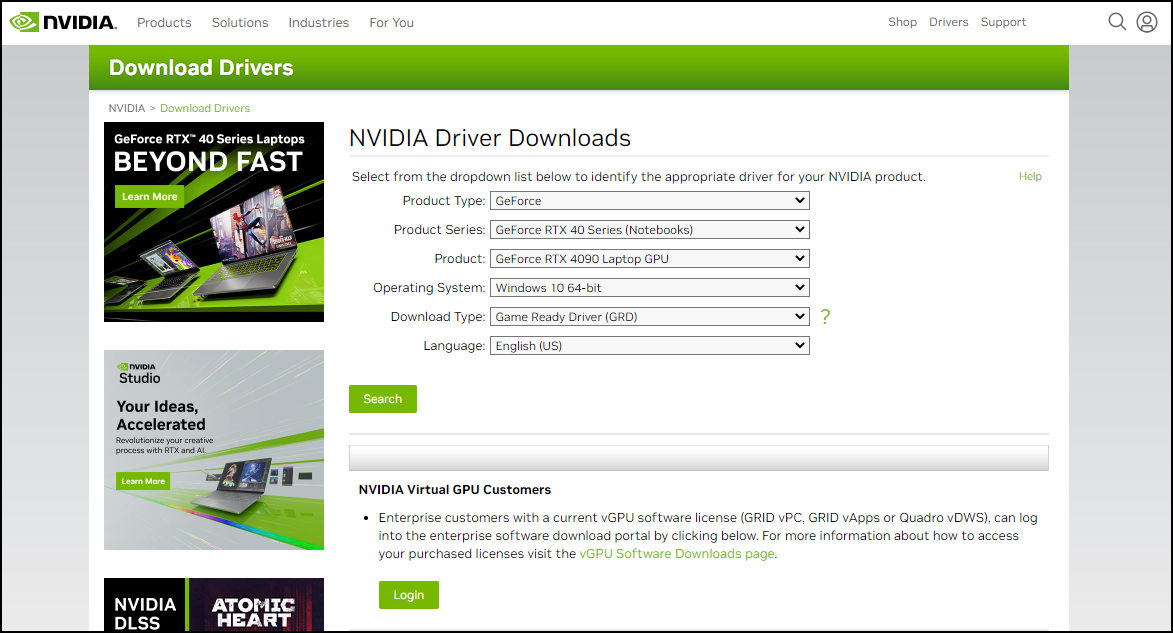
Sa maraming pagkakataon, ang simpleng pag-update ng driver ay agad na naaayos ang isyu sa black screen.
3.2 I-reset ang madVR sa mga Default na Setting
Ang maling configuration ng madVR ay isang madalas na sanhi ng mga itim na screen, lalo na kung dati ka nang nag-eksperimento sa HDR o mga opsyon sa scaling.
Mga hakbang:
- Buksan ang folder na madVR.
- Takbo
madHcCtrl.exe. - I-right-click ang icon ng tray ng madVR at buksan ito mga setting ng madVR .
- I-reset ang ilang mga parameter, ilapat ang mga pagbabago at i-restart ang PotPlayer.
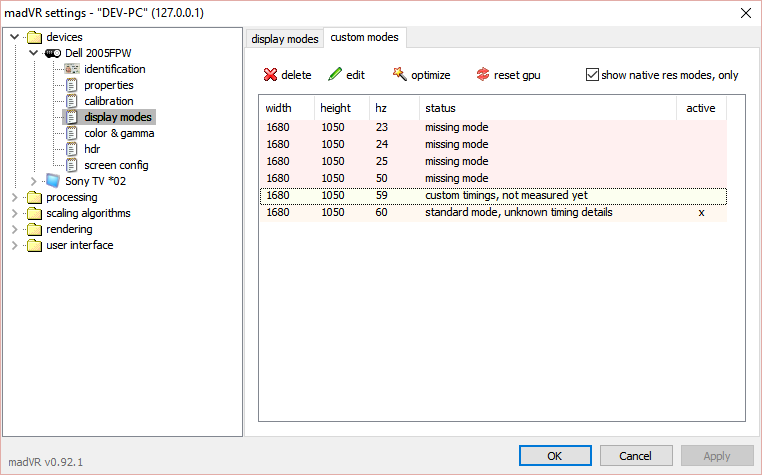
Ang pag-reset ng madVR ay nag-aalis ng mga magkakasalungat na custom na setting na maaaring humarang sa output ng video.
3.3 Kumpirmahin kung Tama ang Paggamit ng PotPlayer ng madVR
Dapat na malinaw na nakatakda ang PotPlayer na gamitin ang madVR bilang video renderer.
Mga hakbang:
- Buksan ang PotPlayer at pindutin ang F5 para buksan ang Mga Kagustuhan.
- Pumunta sa Video → Tagapag-render ng Video .
- Pumili madshi Video Renderer .
- I-click Mag-apply at i-restart ang PotPlayer.
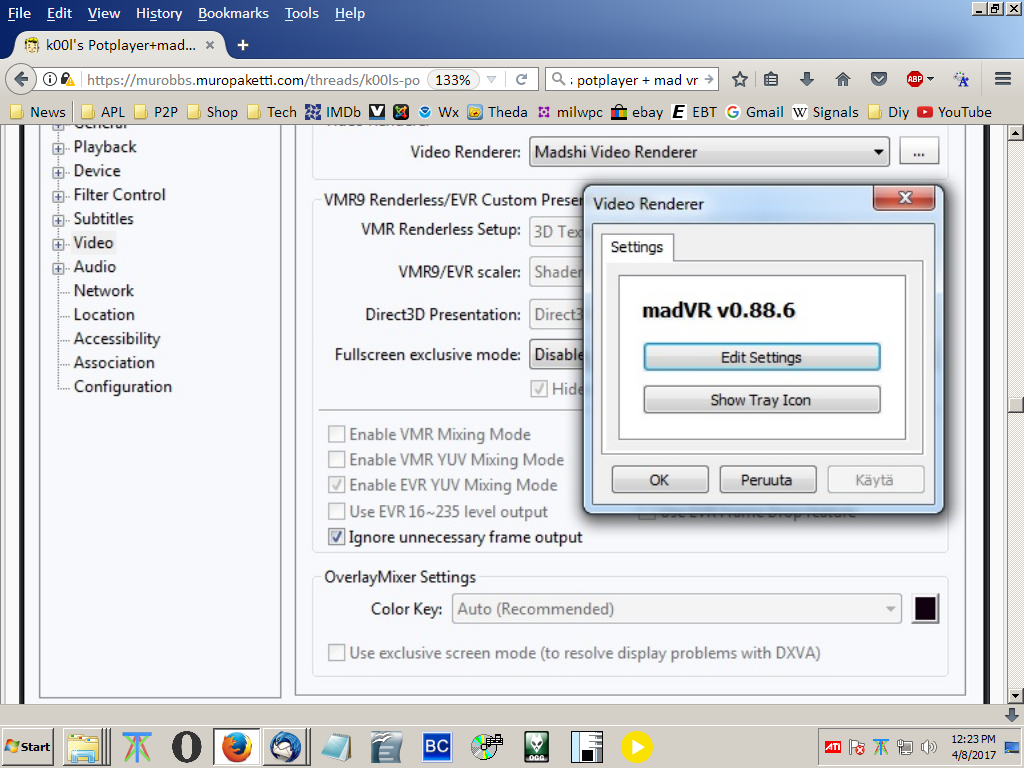
Kung nagpapakita pa rin ng itim na screen ang video, pansamantalang lumipat sa EVR upang kumpirmahin na ang madVR ang pinagmumulan ng problema.
3.4 I-disable ang Eksklusibong Fullscreen Mode
Ang eksklusibong fullscreen mode ng madVR ay maaaring sumalungat sa ilang partikular na GPU, mga setting ng display ng Windows, o mga setup ng multi-monitor.
Mga hakbang:
- Bukas mga setting ng madVR .
- Mag-navigate sa Pag-render → Pangkalahatang Mga Setting .
- Huwag paganahin awtomatikong fullscreen eksklusibong mode .
- Ilapat ang mga pagbabago at i-restart ang playback.
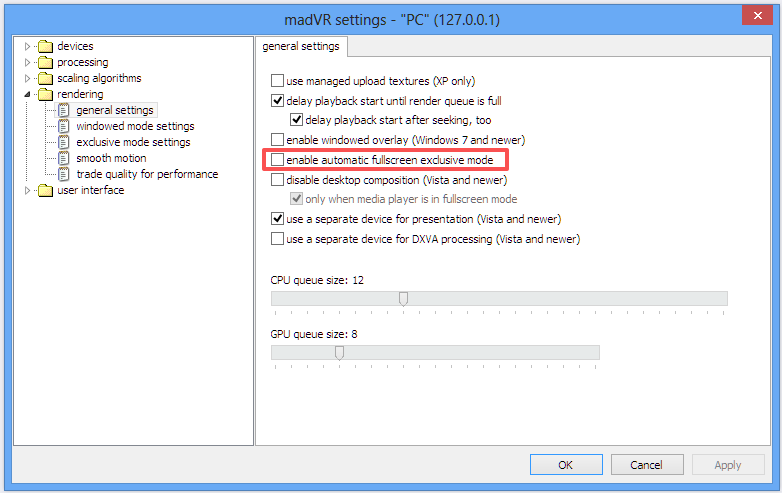
Ang pag-aayos na ito ay partikular na epektibo sa mga system na may maraming monitor o mga display na may mataas na refresh rate.
3.5 Ayusin ang HDR at Mga Setting ng Kulay
Ang maling pag-configure ng HDR ay isa sa mga pinakakaraniwang dahilan kung bakit nagpapakita ng itim na screen ang madVR.
Inirerekomendang pamamaraan:
- Itakda ang HDR handling sa "Hayaan mong ang madVR ang magdesisyon"
- Iwasang pilitin ang HDR passthrough maliban na lang kung ganap itong sinusuportahan ng iyong display
- Gumamit ng sinusuportahang bit depth (8-bit o 10-bit)
- Iwasan ang mga hindi sinusuportahang format ng kulay sa mga mas lumang GPU
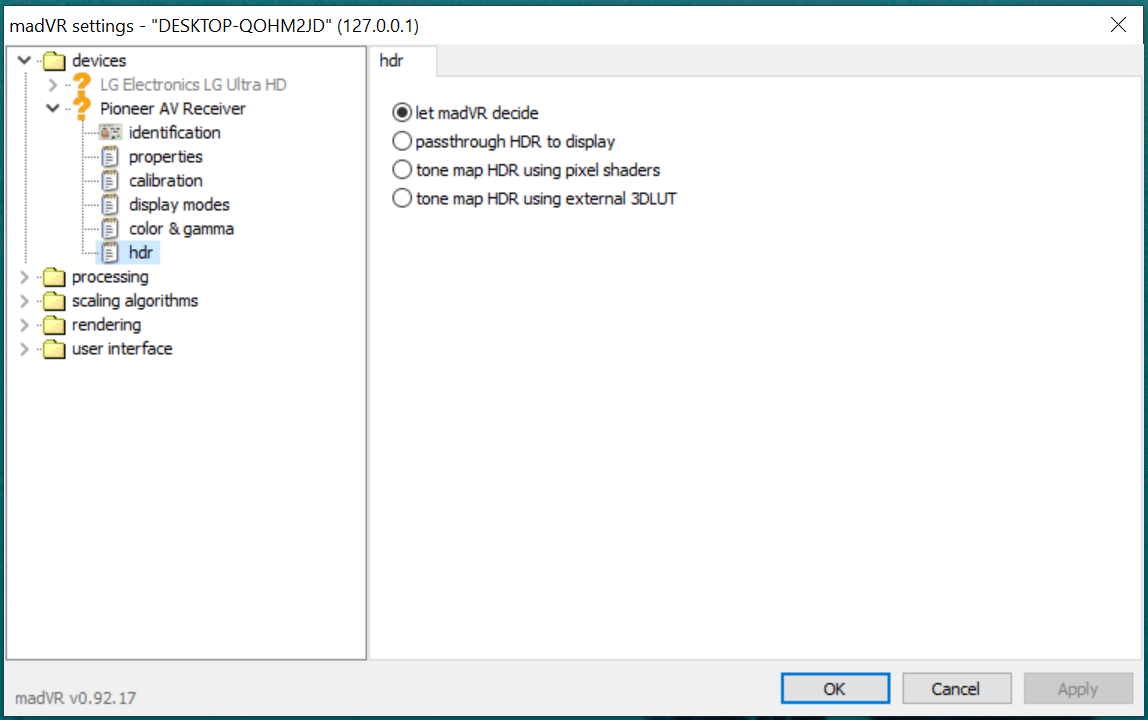
Pagkatapos gumawa ng mga pagbabago, i-restart ang PotPlayer upang matiyak na magkakabisa ang mga setting.
3.6 Ayusin ang Mga Setting ng Pagpapabilis ng Hardware
Ang mga conflict sa hardware decoding sa pagitan ng PotPlayer at madVR ay maaaring makahadlang sa pag-render ng video.
Mga hakbang:
- Buksan ang Mga Kagustuhan ng PotPlayer (F5).
- Pumunta sa Kontrol ng Filter → Video Decoder .
- Pansamantalang huwag paganahin ang mga opsyon sa hardware acceleration (DXVA, CUDA, QuickSync).
- Ilapat ang mga pagbabago at subukan ang pag-playback.
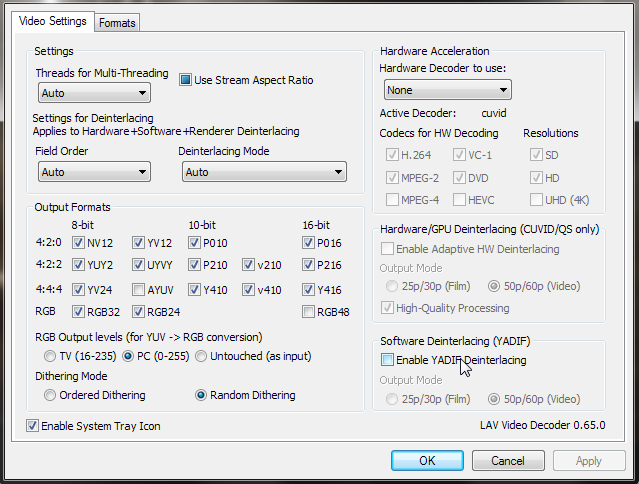
Kung gumagana ang video, isa-isang paganahin muli ang mga opsyon sa acceleration para makahanap ng stable na configuration.
3.7 Muling i-install ang madVR nang buo
Kung magpapatuloy ang itim na screen, maaaring hindi nai-install nang tama ang madVR.
Mga hakbang:
- Burahin ang kasalukuyang folder ng madVR.
- I-download ang pinakabagong bersyon ng madVR.
- I-extract ito sa isang nakalaang folder (hindi sa loob ng Program Files).
- Takbo
install.batbilang administrador. - I-reconfigure ang PotPlayer para magamit ang madVR.
Tinitiyak ng isang malinis na pag-install muli na ang lahat ng kinakailangang mga file at entry sa registry ay maayos na naitakda.
4. Konklusyon
Ang isyu sa black screen ng madVR PotPlayer ay isang karaniwan ngunit malulutas na problema. Sa karamihan ng mga kaso, ito ay sanhi ng mga isyu sa driver, maling mga setting ng renderer, mga conflict sa HDR, o mga hindi pagtutugma ng hardware acceleration sa halip na isang malubhang pagkabigo ng software.
Sa pamamagitan ng pag-update ng iyong mga GPU driver, pag-reset ng madVR, wastong pag-configure ng PotPlayer, at maingat na pagsasaayos ng mga opsyon sa HDR at hardware acceleration, maaasahan mong maibabalik ang pag-playback ng video. Kapag na-set up nang tama ang lahat, magtutulungan ang madVR at PotPlayer upang makapaghatid ng mahusay na kalidad ng video, kaya sulit ang pagsisikap sa pag-troubleshoot.


