
Privacy ng iPhone: Bakit Random na Ginagamit ang Lokasyon ng Snapchat?

Maraming gumagamit ng iPhone ang nag-aalala kapag napansin nilang lumalabas nang random ang arrow ng lokasyon, lalo na kapag hindi sila aktibong gumagamit ng mga app. Ang isang sitwasyon na madalas na nagbubunsod ng mga tanong sa privacy ay kapag ipinapakita ng iPhone na Snapchat ay tila gumagamit ng mga serbisyo ng lokasyon nang random.
Dahil sensitibo ang datos ng lokasyon, ang makitang hindi inaasahang pag-access ng isang app dito ay maaaring magdulot ng pagtataka sa mga user kung sinusubaybayan ba ang kanilang device o kung nasa panganib ang kanilang privacy. Sa katotohanan, may ilang normal na dahilan kung bakit maaaring paminsan-minsang ma-access ng Snapchat ang iyong lokasyon. Ang mga feature tulad ng Snap Map, mga filter na nakabatay sa lokasyon, at pag-refresh ng background app ay maaaring mag-trigger ng maikling pagsusuri sa lokasyon.
Ang pag-unawa kung bakit maaaring gamitin ng Snapchat ang iyong lokasyon at ang pag-alam kung paano pamahalaan ang mga setting ng privacy ng iPhone ay makakatulong sa iyo na mabawi ang ganap na kontrol sa kung kailan at paano ina-access ng mga app ang data ng iyong lokasyon. Sa gabay na ito, ipapaliwanag namin ang mga karaniwang sanhi ng random na aktibidad sa lokasyon ng Snapchat, kung paano ito ihinto, at ilang opsyonal na tool na magagamit mo kung gusto mong kontrolin o baguhin ang naiulat na lokasyon ng iyong telepono.
1. Bakit Maaaring Gamitin ng Snapchat ang Iyong Lokasyon Nang Random?
Kung ipinapahiwatig ng iyong iPhone na hindi inaasahang ina-access ng Snapchat ang mga serbisyo ng lokasyon, kadalasan itong nauugnay sa mga built-in na feature ng app o mga setting ng system. Narito ang ilan sa mga pinakakaraniwang dahilan.
1.1 Mga update sa Snap Map
Gamit ang Snap Map ng Snapchat, maaaring ibahagi ng mga user ang kanilang live na lokasyon para makita ng mga kaibigan kung nasaan sila. Kung naka-enable ang pagbabahagi ng lokasyon, maaaring paminsan-minsang i-update ng app ang iyong posisyon sa background para manatiling tumpak ang iyong lokasyon.
1.2 Mga filter at sticker na nakabatay sa lokasyon
Nagbibigay ang Snapchat ng mga geofilter, location tag, at sticker na nakadepende sa iyong kasalukuyang lokasyon. Para maging available agad ang mga feature na ito, maaaring paminsan-minsang tingnan ng app ang iyong lokasyon.
1.3 Pag-refresh ng Background App
Kapag naka-enable ang background app refresh sa iyong iPhone, maaaring pana-panahong i-update ng mga app ang kanilang nilalaman. Maaaring pansamantalang ma-access ng Snapchat ang data ng lokasyon habang isinasagawa ang mga update na ito.
1.4 Pahintulot sa lokasyon na "Palagi"
Kung nakatakda ang Snapchat sa Palaging payagan ang lokasyon, maaari nitong ma-access ang iyong lokasyon kahit na nakasara ang app.
1.5 Mga tagapagpahiwatig ng privacy ng iPhone
Ang mga modernong bersyon ng iOS ay nagpapakita ng isang maliit na palaso tuwing gumagamit ang isang app ng mga serbisyo sa lokasyon. Ang indicator ng privacy na ito ay maaaring lumitaw nang saglit kahit na ang kahilingan sa lokasyon ay tumagal lamang ng isang segundo.
Sa karamihan ng mga kaso, ang random na paggamit ng lokasyon ay resulta lamang ng mga feature na ito sa background sa halip na isang paglabag sa privacy.
2. Paano Malutas Kung Random na Ginagamit ang Lokasyon ng Snapchat
Kung gusto mong limitahan kung kailan maaaring ma-access ng Snapchat ang iyong lokasyon, nagbibigay ang iOS ng ilang mga kontrol sa privacy na nagbibigay-daan sa iyong madaling pamahalaan ang mga pahintulot.
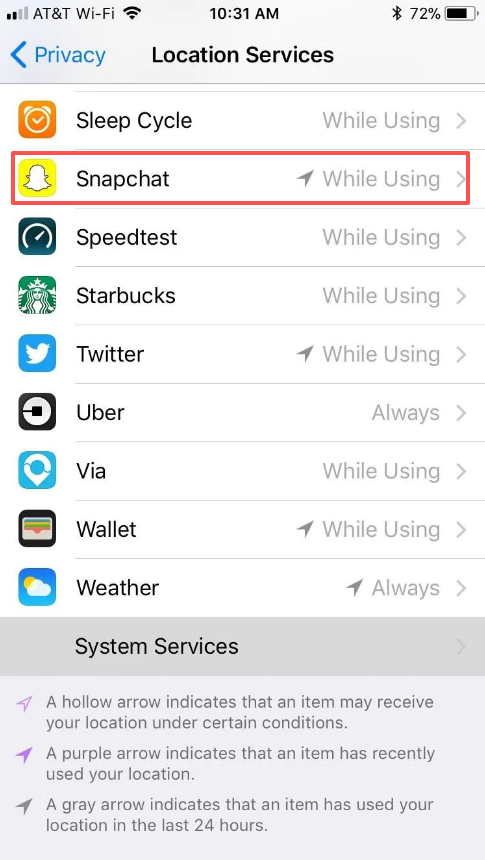
2.1 Baguhin ang Pahintulot sa Lokasyon ng Snapchat
Ang pinakaepektibong solusyon ay ang pagsasaayos ng pahintulot sa lokasyon ng Snapchat.
Mga hakbang:
Buksan ang Mga Setting, pumunta sa Privacy at Seguridad, i-tap ang Mga Serbisyo ng Lokasyon, hanapin ang Snapchat, at i-adjust ang pahintulot sa lokasyon sa Habang Ginagamit ang App o Hindi Kailanman.
Ang pagtatakda ng pahintulot sa Habang Ginagamit ang App ay nagsisiguro na maa-access lamang ng Snapchat ang data ng lokasyon kapag bukas ang app.
2.2 Paganahin ang Ghost Mode sa Snap Map
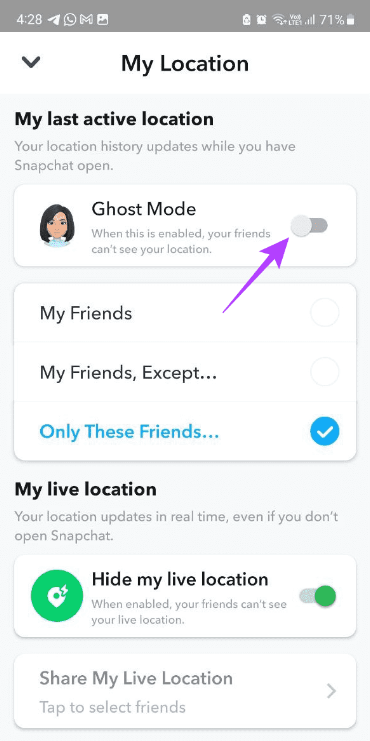
Kung ayaw mong ibahagi ng Snapchat ang lokasyon mo sa mga kaibigan, puwede mong paganahin ang Ghost Mode.
Mga hakbang:
Buksan ang Snapchat at i-tap ang iyong profile icon > I-click ang Mga Setting at piliin ang Tingnan ang Aking Lokasyon > I-on ang Ghost Mode
Kapag na-enable na ang Ghost Mode, hindi na lalabas ang lokasyon mo sa Snap Map.
2.3 Huwag paganahin ang Pag-refresh ng Background App
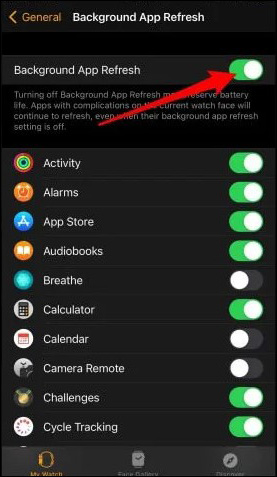
Ang pag-off sa background refresh ay pumipigil sa Snapchat na mag-update ng content kapag hindi ginagamit ang app.
Mga hakbang:
Buksan ang Mga Setting at i-tap ang Pangkalahatan > Piliin ang Pag-refresh ng Background App > I-off ang pag-refresh para sa Snapchat
Binabawasan nito ang aktibidad sa background at maaaring maiwasan ang mga random na pagsusuri ng lokasyon.
2.4 I-off ang Tiyak na Lokasyon
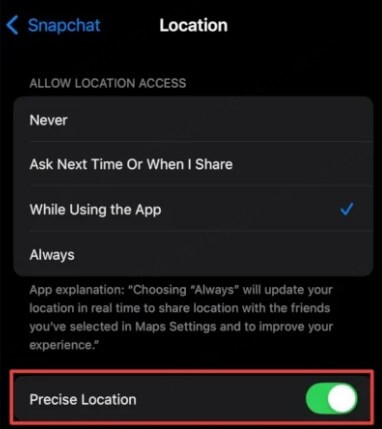
Ang isa pang opsyon ay ang hindi pagpapagana ng access sa eksaktong lokasyon.
Mga hakbang:
Pumunta sa Mga Setting → Privacy at Seguridad → Mga Serbisyo ng Lokasyon, piliin ang Snapchat, pagkatapos ay i-disable ang Precise Location.
Kapag naka-disable ang eksaktong lokasyon, tinatayang lokasyon lang ang matatanggap ng Snapchat sa halip na ang eksaktong GPS coordinates mo.
2.5 I-restart o I-update ang Iyong iPhone
Minsan, ang mga random na aktibidad sa lokasyon ay sanhi ng mga pansamantalang aberya ng software.
Maaari mong subukan:
- Pag-restart ng device
- Ina-update sa pinakabagong bersyon ng iOS
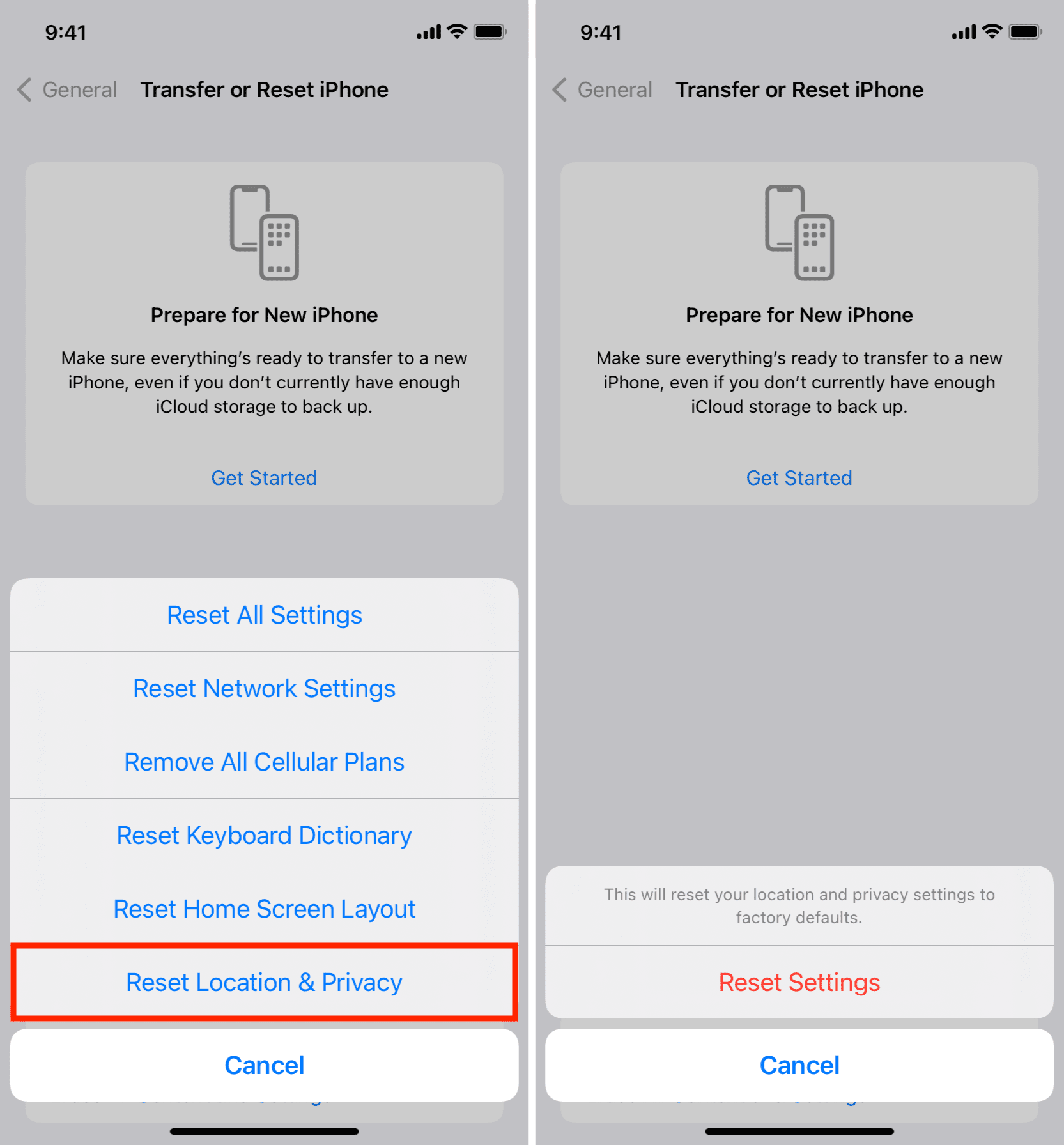
- Pag-reset ng mga setting ng lokasyon
Maaari mong i-reset ang mga setting ng iyong lokasyon sa pamamagitan ng pagpunta sa Mga Setting → Pangkalahatan → Ilipat o I-reset ang iPhone → I-reset → Lokasyon at Privacy.
3. Bonus: Ayusin o Baguhin ang Lokasyon ng iPhone gamit ang Location Changer
Sa ilang mga pagkakataon, gusto ng mga user ng higit na kontrol sa lokasyon ng kanilang iPhone device, lalo na para sa pagsubok ng mga app, pagprotekta sa privacy, o pag-access sa nilalamang pinaghihigpitan ng lokasyon. Dito makakatulong ang mga tool sa pagpapalit ng lokasyon. Pinapayagan ka ng mga location changer na gayahin ang ibang lokasyon ng GPS sa iyong device.
Narito ang ilang sikat na tool para sa pagpapalit ng lokasyon ng iPhone:
- Tenorshare iAnyGo : Isang malawakang ginagamit na opsyon ay Tenorshare iAnyGo Ang software na ito ay nagbibigay-daan sa mga user na i-teleport ang kanilang lokasyon sa GPS o gayahin ang mga ruta ng paglalakad.
- Aimerlab MobiGo Isa pang kilalang tool sa panggagaya ng lokasyon para sa parehong iOS at Android device. Pinapayagan nito ang mga user na magtakda ng virtual na lokasyon kahit saan sa mundo sa pamamagitan lamang ng ilang pag-click.
- Dr.Fone Virtual na Lokasyon: Bukod sa toolkit ng Dr.Fone at sumusuporta sa pagbabago ng lokasyon ng GPS para sa maraming app.
4. Konklusyon
Kung ipinapakita ng iyong iPhone na random na gumagamit ng lokasyon ang Snapchat, kadalasan itong sanhi ng mga built-in na feature tulad ng mga update sa Snap Map, geofilter, o pag-refresh ng background app. Inaalerto ka lang ng iOS privacy indicator kapag panandaliang nag-access ang isang app sa mga serbisyo ng lokasyon.
Mabuti na lang at nagbibigay ang Apple ng matibay na mga kontrol sa privacy na nagbibigay-daan sa mga user na pamahalaan kung paano eksaktong ginagamit ng mga app ang kanilang data ng lokasyon. Sa pamamagitan ng pagsasaayos ng pahintulot sa lokasyon ng Snapchat, pagpapagana ng Ghost Mode, o pag-disable ng background refresh, madali mong mababawasan o mapipigilan ang mga random na pagsusuri sa lokasyon na ito.
Para sa mga user na nagnanais ng higit pang kontrol sa lokasyon ng kanilang device, ang mga location changer tool ay nag-aalok ng karagdagang opsyon upang gayahin o baguhin ang data ng GPS. Gayunpaman, ang mga tool na ito ay dapat gamitin nang maingat at pangunahin para sa mga layunin ng privacy o pagsubok.
Sa huli, ang pag-unawa kung paano gumagana ang mga setting ng lokasyon ng iPhone ay makakatulong sa iyo na protektahan ang iyong privacy habang nasisiyahan pa rin sa mga tampok na inaalok ng mga app tulad ng Snapchat. 📱🔒


